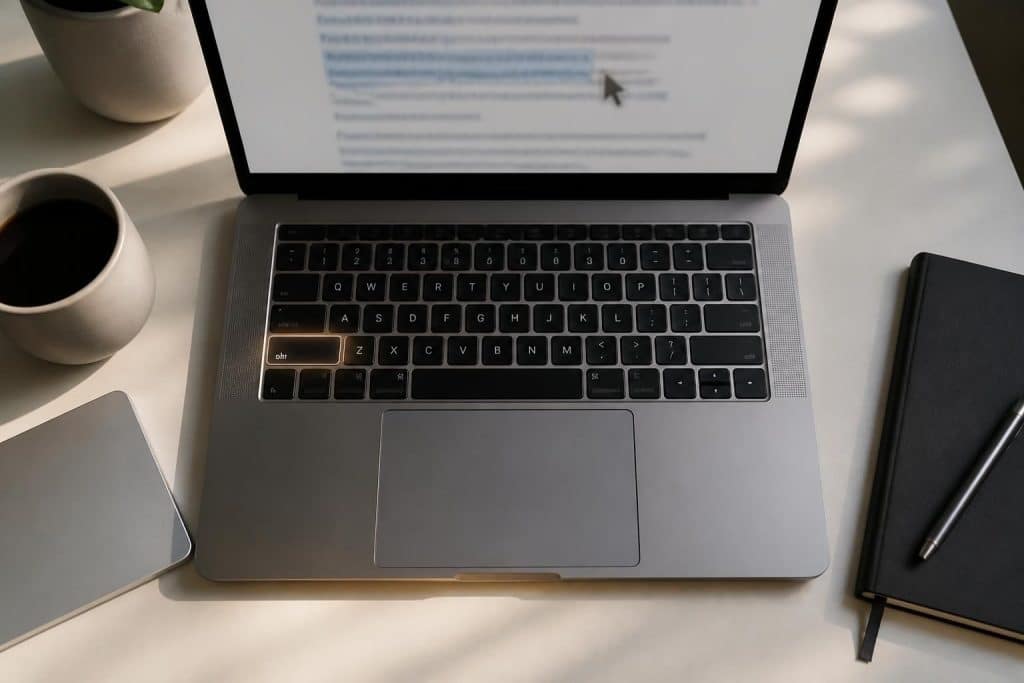
Sur MacBook, la touche Shift est bien plus qu’un simple outil pour passer en majuscule. Sa position stratégique à gauche sous Caps Lock et à droite sous la touche Entrée la rend accessible pour tous, droitiers ou gauchers. Cette disposition facilite l’exécution rapide des raccourcis clavier indispensables à la navigation clavier, la sélection de fichiers, ou encore la gestion des caractères spéciaux. En 2026, maîtriser la fonction Shift reste un levier puissant pour optimiser le flux de travail sur macOS, même pour les utilisateurs les plus aguerris. Découvrez comment exploiter ces astuces MacBook pour transformer votre expérience numérique, en allant de la simple frappe jusqu’aux combinaisons de touches avancées qui accélèrent la productivité et renforcent le contrôle.
La touche Shift ne se limite pas à transformer une lettre minuscule en majuscule. Elle ouvre l’accès aux symboles incontournables comme l’arobase, le point d’exclamation ou d’autres signes en position haute sur les touches selon la disposition AZERTY ou QWERTY. Au-delà de la saisie, elle joue un rôle primordial dans la sélection de plusieurs éléments ou lignes de texte, particulièrement utile lors de la gestion de nombreux fichiers ou le traitement de documents complexes. Ces fonctions cachées révèlent à quel point la fonction Shift est un véritable accélérateur dans un environnement souvent dense en données et multitâches.
Position de la touche Shift sur MacBook et son rôle central dans les raccourcis clavier
Sur un MacBook, la position touche Shift est double : elle se trouve à gauche, juste sous la touche Caps Lock, et à droite, sous Entrée. Cette double présence facilite son accès rapide en toute circonstance. Visuellement, la touche est identifiable grâce à sa flèche vers le haut, symbole universel de la majuscule.
Cette configuration ergonomique supporte une multitude de combinaisons de touches où la touche Shift modifie ou étend les commandes, notamment dans les raccourcis clavier utilisés au quotidien sur macOS.
Fonctions shift : au-delà des majuscules, une clé multifonction
Si la fonction première de la touche Shift est de basculer temporairement la saisie en majuscule, son utilisation est bien plus vaste. Parmi les astuces MacBook les plus utiles, on retient :
- L’accès aux caractères spéciaux en gardant Shift enfoncée (exemple : Shift + 2 pour @ en AZERTY).
- La sélection multiple dans Finder ou dans l’édition de texte, en combinant Shift avec les flèches ou les clics souris.
- L’exécution de raccourcis clavier complexes : Shift + Cmd + N pour créer un dossier, Shift + Cmd + 3 pour la capture d’écran, etc.
- Le réglage précis du volume ou de la luminosité en ajoutant Option à Shift pour des incréments plus fins.
Ce rôle multifacette démontre que la touche Shift est un allié incontournable pour qui veut tendre vers une maîtrise experte du MacBook.
Liste des raccourcis clavier incontournables impliquant la touche Shift sur MacBook
| Raccourci | Action | Contexte d’utilisation |
|---|---|---|
| Commande + Shift + 3 | Capture d’écran complète sauvegardée sur le bureau | Rapide capture d’écran sans sélection |
| Commande + Shift + 4 | Capture d’une zone sélectionnée | Pour captures précises sur demande |
| Commande + Shift + N | Créer un nouveau dossier dans le Finder | Organisation efficace de fichiers |
| Shift + Cmd + D | Ouvre rapidement le bureau | Accès immédiat aux fichiers sur le bureau |
| Option + Shift + Volume/Luminosité | Ajustement précis en petits incréments | Contrôle fin en environnement de travail |
| Commande + Shift + T | Rouvrir le dernier onglet fermé dans Safari ou Chrome | Gain de temps en navigation web |
Astuces avancées et personnalisation de la touche Shift
Pousser plus loin la maîtrise de la fonction Shift permet de bénéficier d’une productivité décuplée grâce à plusieurs secrets souvent méconnus :
- La combinaison Shift + Commande + Supprimer supprime la corbeille sans confirmation, un raccourci puissant mais à utiliser avec précaution.
- Le lancement en mode sans échec en maintenant Shift au démarrage, facilitant la résolution des problèmes logiciels.
- L’utilisation d’outils tiers comme Karabiner-Elements pour reconfigurer cette touche selon des besoins spécifiques.
Ces méthodes personnalisées sont particulièrement prisées des professionnels qui cherchent à optimiser chaque interaction avec leur MacBook au-delà des fonctions standards.
Conseils pratiques pour entretenir et dépanner la touche Shift de votre MacBook
Un contrôle régulier de la touche shift est conseillé afin d’éviter les dysfonctionnements qui freinent la saisie et la navigation. En cas de problème, plusieurs étapes sont recommandées :
- Nettoyer la touche avec de l’air comprimé pour éliminer poussières et miettes.
- Tester un clavier externe pour vérifier si le dysfonctionnement est matériel ou logiciel.
- Redémarrer le MacBook et réinitialiser le SMC selon le modèle pour résoudre les bugs système.
- La vérification que Caps Lock n’est pas activé accidentellement, cause fréquente de frappe en majuscules.
Si ces manipulations ne suffisent pas, une intervention technique peut être nécessaire, notamment sur les modèles anciens équipés du clavier papillon connu pour ses fragilités.
Pourquoi la touche Shift reste indispensable en 2026 pour toutes les tendances du travail numérique
Dans une époque où la vitesse et l’efficacité sont prioritaires, la fonction shift s’affirme comme un levier incontournable. Elle sert à élargir les possibilités de manipulation et organisation des contenus, en simplifiant des actions qui prendraient autrement plus de temps. Son interaction avec des accessoires externes, des claviers ergonomiques et des personnalisations logicielles confèrent aux utilisateurs une expérience tailleur sur mesure, alignée avec les attentes des métiers digitaux contemporains.
Comment localiser rapidement la touche Shift sur un MacBook ?
La touche Shift se trouve à deux endroits sur votre MacBook : à gauche sous Caps Lock et à droite sous la touche Entrée, identifiée par une flèche pointant vers le haut.
Quels sont les principaux raccourcis clavier utilisant Shift sur Mac ?
Parmi les raccourcis essentiels on trouve Commande + Shift + 3 pour capture d’écran, Commande + Shift + N pour créer un dossier et Option + Shift pour des réglages précis du volume et de la luminosité.
Que faire si la touche Shift cesse de fonctionner ?
Nettoyez la touche avec de l’air comprimé, vérifiez que Caps Lock n’est pas activé, testez avec un clavier externe, puis redémarrez ou réinitialisez le SMC si nécessaire. En cas de problème matériel, une réparation doit être envisagée.
Peut-on personnaliser l’action de la touche Shift sur macOS ?
Oui, via les Préférences Système et des logiciels comme Karabiner-Elements qui permettent d’adapter la touche Shift à des besoins spécifiques grâce à des reconfigurations avancées.
Comment utiliser Shift pour une sélection multipoints efficace ?
Dans le Finder ou un document, cliquez sur le premier élément, maintenez Shift et cliquez sur le dernier pour sélectionner une série complète rapidement.