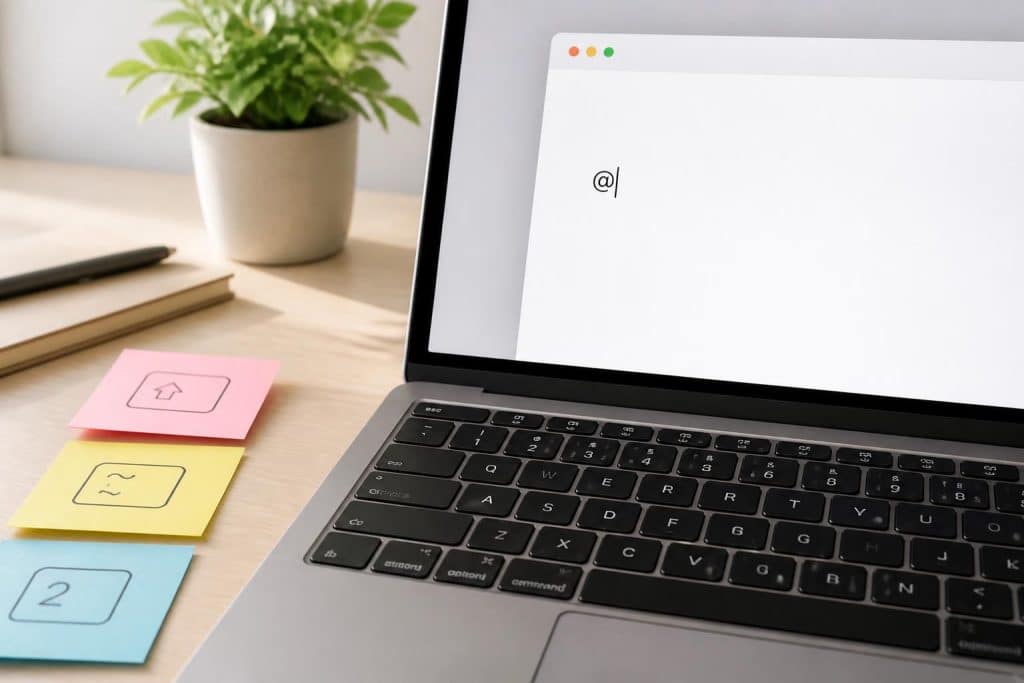
Dans l’univers technologique d’aujourd’hui, maîtriser la saisie de caractères essentiels sur son Mac n’est plus un luxe mais une nécessité. L’arobase, symbole incontournable des adresses email et des communications numériques, peut parfois se révéler difficile à localiser ou saisir surtout avec différentes configurations de claviers. Entre dispositions AZERTY, QWERTY et variantes locales, ainsi que les spécificités de macOS, le chemin vers un usage fluide du signe @ demande une approche claire et adaptée. Ce contenu explore les raccourcis clavier idéaux, les astuces Mac incontournables et les solutions pour surmonter les obstacles courants, optimisant ainsi la productivité digitale sans perdre de temps.
- Les combinaisons touche arobase Mac varient selon la disposition du clavier : Option + 0 pour AZERTY, Shift + 2 pour QWERTY US.
- Vérifier la langue active du clavier est crucial pour éviter des erreurs fréquentes et saisir l’arobase rapidement.
- Utiliser le Visualiseur de clavier macOS permet de repérer aisément la position du symbole @ en temps réel.
- Des alternatives pratiques existent, comme la palette de caractères et les remappages via Karabiner-Elements.
- Des astuces supplémentaires, notamment en utilisation de la dictée vocale, peuvent faciliter la saisie pour les utilisateurs avec des besoins spécifiques.
Les meilleures astuces pour faire l’arobase sur Mac selon votre clavier
La saisie de l’arobase sur Mac dépend avant tout de la disposition physique et logicielle du clavier que vous utilisez. Sur un clavier AZERTY français, la combinaison la plus efficace est Option (⌥) + 0, une configuration spécifique à macOS qui diffère des systèmes Windows ou Linux. Cette touche Option, placée de chaque côté de la barre d’espace, est souvent confondue avec la touche Alt, mais sa fonction est essentielle sur Mac pour accéder aux symboles alternatifs.
Pour un clavier QWERTY américain, la méthode la plus directe consiste à appuyer simultanément sur Shift + 2, où le symbole @ est directement imprimé sur cette touche. Sur le QWERTY britannique, la combinaison change à Option (⌥) + 2, illustrant les variations subtiles entre régions anglophones.
Pourquoi la disposition du clavier change tout pour la saisie de l’arobase sur Mac
Le choix de la disposition influence non seulement la localisation des touches imprimées, mais aussi la fonctionnalité du système d’exploitation. macOS, contrairement à Windows, n’utilise pas la touche AltGr pour faire apparaître certains symboles. À la place, c’est la touche Option (⌥) qui remplit cette fonction. Cela explique pourquoi beaucoup d’utilisateurs transférant leurs habitudes Windows vers Mac rencontrent des difficultés à saisir certains caractères, notamment l’arobase.
Quand un utilisateur essaie la combinaison classique Windows Alt Gr + 0 sur un Mac, il constatera souvent que rien ne se passe. Il est donc essentiel de s’adapter à cette particularité macOS et d’apprendre la combinaison propre à son type de clavier.
Tableau des combinaisons touches Mac pour taper l’arobase selon la disposition du clavier
| Disposition | Combinaison de touches | Remarques |
|---|---|---|
| AZERTY (France) | Option (⌥) + 0 | Utilisation de la touche zéro dans la rangée des chiffres |
| QWERTY (États-Unis) | Shift + 2 | Symbole imprimé sur la touche 2 |
| QWERTY (Royaume-Uni) | Option (⌥) + 2 | Différence notable avec le modèle américain |
| QWERTZ (Allemagne) | Option (⌥) + L | Système spécifique aux claviers germaniques |
Que faire lorsque la touche arobase Mac refuse de fonctionner ?
Les difficultés rencontrées avec la saisie de l’arobase sur Mac proviennent souvent d’une mauvaise configuration de la langue ou de la disposition active du clavier dans macOS. Pour résoudre ce problème, il est conseillé de vérifier ces réglages via les Préférences Système sous l’onglet « Sources d’entrée ». Une alternative consiste à activer le Visualiseur de clavier dans la barre de menu, offrant un aperçu instantané de la fonction exacte de chaque touche. Ceci évite la frustration liée à l’appui de touches ne correspondant pas au caractère attendu.
Dans certains cas, réinitialiser la source d’entrée en basculant temporairement vers une autre langue (par exemple, « US English ») puis en revenant à votre configuration habituelle restaure la normalité. Cette astuce simple mais efficace est souvent sous-utilisée parmi les astuces Mac dispensées sur le net.
Méthodes alternatives et astuces complémentaires pour la saisie de l’arobase sur Mac
Au-delà des raccourcis clavier classiques, macOS intègre plusieurs outils qui facilitent la saisie de symboles comme l’arobase. Utiliser la palette de caractères accessible via Contrôle + ⌘ + Espace permet de rechercher et d’insérer instantanément le symbole désiré, indépendamment de la disposition physique du clavier. Pour ceux qui utilisent fréquemment cette saisie, intégrer la source « Unicode Hex Input » dans les Préférences Système offre une méthode avancée via la saisie du code Option + 0040.
Par ailleurs, des logiciels tiers tels que Karabiner-Elements s’imposent comme des alliés puissants pour remapper la touche arobase sur Mac. Cette personnalisation optimise la productivité en adaptant la combinaison de touches à vos besoins et habitudes. Pour les professionnels et les passionnés du digital, ces solutions offrent une ergonomie accrue, surtout lorsque le clavier utilisé ne correspond pas à la langue installée sur macOS.
- Utilisez Option + 0 pour les claviers AZERTY Mac.
- Activez le Visualiseur de clavier pour vérifier la disposition et les symboles.
- En cas de difficulté, passez par la palette de caractères ou Unicode Hex Input.
- Pour une personnalisation avancée, pensez à Karabiner-Elements.
- Consultez les astuces Mac pour la touche Shift afin de mieux comprendre les combinaisons clavier.
Impact des erreurs de configuration sur la productivité : un cas pratique
Imaginez un consultant digital qui doit envoyer un email urgent avec plusieurs destinataires. Face à un clavier mal configuré, il se heurte à l’incapacité de faire apparaître l’arobase, ce qui retarde la communication. Cette inefficacité peut se révéler coûteuse en 2026, où la fluidité numérique est un critère clé de performance professionnelle. Maîtriser rapidement la saisie arobase via ces raccourcis et astuces assure un gain de temps et d’efficacité évidents dans un monde numérique plus exigeant.
Comment vérifier la disposition active de mon clavier Mac ?
Accédez aux Préférences Système > Clavier > Sources d’entrée et activez le Visualiseur de clavier dans la barre de menus. Cela vous permettra de voir en temps réel les correspondances des touches.
Pourquoi la combinaison Option + 0 fonctionne-t-elle sur Mac mais pas sur Windows ?
Sur Mac, la touche Option remplace la fonction AltGr utilisée sous Windows. La combinaison Option + 0 est donc spécifique à macOS, tandis que sur Windows, on utilise AltGr + 0 pour faire l’arobase.
Puis-je personnaliser la touche arobase sur mon Mac ?
Oui, avec des outils comme Karabiner-Elements, vous pouvez remapper la touche arobase pour l’adapter à vos préférences et améliorer votre confort de frappe.
Que faire si je n’ai pas de touche Option sur mon clavier Mac ?
La touche Option est généralement présente sur tous les claviers Apple. Si vous utilisez un clavier tiers, la touche Alt sert d’équivalent, mais il conviendra de vérifier les réglages dans macOS pour être sûr que la fonction correspond bien.