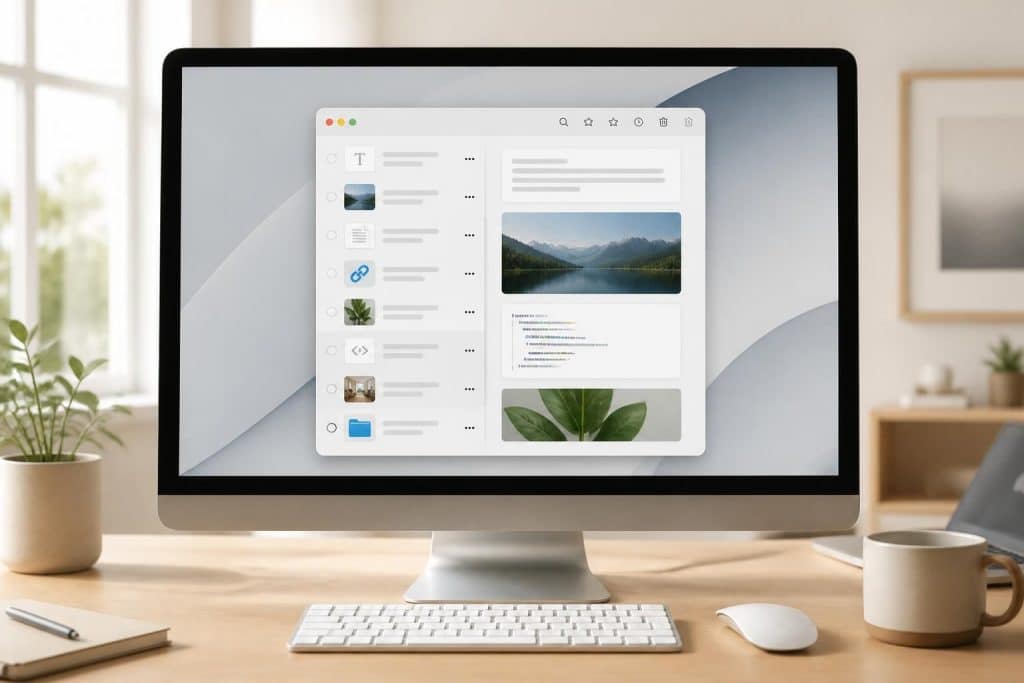
Le presse-papier sur Mac est un outil central dans la gestion quotidienne du copier-coller. Pourtant, la limitation clé de macOS est sa capacité à ne mémoriser que le dernier élément copié, reléguant tout l’historique à un oubli immédiat. Cette restriction ralentit l’efficacité, notamment lors de manipulations complexes ou répétitives, où un accès rapide et multiple à l’historique copier-coller serait précieux. Aujourd’hui, grâce à des astuces Mac et des extensions dédiées, il est possible de dépasser ces contraintes et d’afficher un historique presse-papier complet, pour une gestion presse-papier Mac optimisée. L’exploration des méthodes natives, complétées par des outils tiers spécialisés, transforme un outil simple en un puissant allié du travail numérique.
- Le presse-papier Mac stocke par défaut un seul élément copié à la fois.
- L’affichage du presse-papier classique se limite au dernier contenu copié via le Finder.
- L’historique presse-papier complet nécessite le recours à des extensions gestion presse-papier.
- Le presse-papier universel synchronise vos copies entre tous vos appareils Apple connectés.
- Des raccourcis clavier puissants améliorent la maîtrise du copier coller Mac.
- Les applications tierces comme Paste ou Unclutter offrent des fonctionnalités avancées et un accès facile aux copies précédentes.
- En cas de dysfonctionnement, CleanMyMac est recommandée pour nettoyer et optimiser le système.
Comment afficher presse-papier Mac : maîtriser les fonctionnalités natives pour gagner en efficacité
Pour accéder rapidement au dernier contenu copié, macOS offre une option simple et discrète : depuis le Finder, il suffit de cliquer sur le menu Édition puis de sélectionner Afficher le presse-papiers. Cette fenêtre révèle le tout dernier élément stocké, que ce soit un texte, une image, un fichier ou un lien. Une fonction très pratique pour vérifier sans perdre de temps ce qui est prêt à être collé.
Cependant, cet affichage reste limité : le système ne conserve pas d’historique complet, ce qui créé parfois une frustration lors de la gestion de plusieurs éléments copiés successivement. C’est la conséquence d’une conception simplifiée, pensée avant tout pour un usage basique du copier-coller Mac.
Par ailleurs, la marque à la pomme a introduit un outil remarquable : le presse-papier universel, qui permet de copier sur un appareil Apple et coller instantanément sur un autre. Ce dispositif nécessite que les appareils soient connectés au même compte iCloud, au même réseau Wi-Fi, et que le Bluetooth soit actif. Cette synchronisation multiplie les possibilités et fluidifie considérablement le travail multi-plateformes.
Utilisation des raccourcis clavier essentiels pour accélérer la gestion du presse-papier Mac
La rapidité passe par la maîtrise des raccourcis clavier. Copier un texte ou un fichier avec Commande (⌘) + C et coller avec Commande (⌘) + V est un réflexe universel. Pour sélectionner rapidement du texte, un clic-glissé avec la souris s’impose, tandis que certains contenus, comme les images, requièrent un simple clic.
Un truc peu connu consiste au presse-papier secondaire caché : lorsque vous utilisez Contrôle + K pour couper un texte, il ne remplace pas le contenu principal du presse-papier, et permet un collage différé via Contrôle + Y. Cette double gestion ouvre d’autres possibilités lors d’échanges complexes.
Comment gérer efficacement l’historique copier-coller avec des outils dédiés sur Mac
La limitation de macOS à un seul élément enregistré dans le presse-papiers pousse à adopter des solutions alternatives pour une gestion approfondie. Plusieurs applications spécialisées en 2026 offrent des extensions gestion presse-papier capables de conserver, classer et organiser un historique complet des éléments copiés.
Paste est un gestionnaire très prisé qui mémorise automatiquement tous les contenus copiés, qu’ils soient texte, liens ou images. Son interface intuitive facilite la recherche et la réutilisation rapide.
Rocket Typist s’adresse davantage à ceux qui souhaitent enregistrer des blocs de textes fréquemment utilisés, optimisant la rédaction répétitive.
Unclutter fait plus que gérer le presse-papier : il combine stockage des fichiers glissés-déposés, notes rapides et historique du presse-papier, offrant un véritable panneau multifonction.
Tableau comparatif des meilleures applications de gestion presse-papier Mac
| Application | Fonctionnalités clés | Points forts | Prix et disponibilité |
|---|---|---|---|
| Paste | Historique complet, recherche, synchronisation iCloud | Interface intuitive, prise en charge de nombreux formats | Abonnement mensuel ou licence unique sur Mac App Store |
| Rocket Typist | Gestion de phrases types, insertion rapide | Idéal pour rédacteurs et professionnels | Achat unique |
| Unclutter | Presse-papier, notes, glisser-déposer | Polyvalent, interface rapide | Achat unique |
Dépannage : que faire lorsque le presse-papier Mac ne répond plus ?
Les bugs isolés peuvent affecter la fonction copier coller Mac, notamment lorsque le presse-papier cesse de réagir. La première étape consiste à relancer manuellement le processus lié au presse-papier :
- Ouvrir Moniteur d’activité via Applications > Utilitaires.
- Rechercher pboard dans la barre de recherche.
- Sélectionner le processus et cliquer sur Quitter (le fameux « X »).
Cette manipulation force le redémarrage du service presse-papier, souvent suffisante pour résoudre les problèmes.
Si le problème persiste, il est utile de vérifier que le clavier fonctionne correctement en testant les raccourcis via le menu Édition ou un clic droit. Le redémarrage de l’ordinateur reste une méthode simple mais efficace pour purifier le système.
En outre, le recours à CleanMyMac, application certifiée Apple, permet de nettoyer les caches, supprimer les fichiers inutiles et optimiser les performances du Mac, garantissant un presse-papier fluide et réactif.
Liste récapitulative des meilleures astuces Mac pour la gestion du presse-papier
- Utiliser la fonction « Afficher le presse-papiers » du Finder pour visualiser l’élément copié.
- Exploiter les raccourcis Commande+C et Commande+V pour copier-coller rapidement.
- Profiter du presse-papier secondaire caché avec Contrôle+K et Contrôle+Y.
- Installer une extension gestion presse-papier pour accéder à un historique complet.
- Activer le presse-papier universel pour synchroniser entre vos appareils Apple.
- Relancer le processus « pboard » via Moniteur d’activité en cas de dysfonctionnement.
- Utiliser un outil comme CleanMyMac pour maintenir un système performant.
Une démonstration simple pour découvrir comment afficher et gérer efficacement l’historique du presse-papier sur Mac, étape par étape.
Présentation des applications de gestion presse-papier Mac les plus performantes en 2026, révélant leurs fonctionnalités avancées et leur interface.
Comment accéder à l’historique du presse-papier sur Mac ?
Le système natif macOS ne propose qu’un accès au dernier élément copié via le Finder (menu Édition > Afficher le presse-papiers). Pour un historique complet, il faut utiliser une extension gestion presse-papier ou une application tierce.
Le presse-papier universel fonctionne-t-il entre un Mac et un iPhone ?
Oui, à condition que les deux appareils soient connectés au même compte iCloud, au même réseau Wi-Fi, et que le Bluetooth soit activé. Cela permet de copier-coller des contenus entre Mac et iPhone instantanément.
Que faire si le copier-coller ne fonctionne plus sur Mac ?
Il faut relancer le processus ‘pboard’ via le Moniteur d’activité en le quittant, puis éventuellement redémarrer le Mac. Si cela persiste, CleanMyMac peut nettoyer les caches et améliorer les performances.
Quelles applications Mac offrent un historique complet du presse-papier ?
Parmi les meilleures en 2026 figurent Paste, Rocket Typist, et Unclutter. Elles conservent plusieurs éléments et permettent un accès rapide à un historique copier-coller étendu.
Existe-t-il un presse-papier secondaire caché sur Mac ?
Oui, il est accessible via les raccourcis Contrôle+K (couper sans remplacer le presse-papier principal) et Contrôle+Y (coller ce contenu), offrant un deuxième emplacement mémoire temporaire.